
亲爱的游戏爱好者们,你是否在游玩鬼泣4特别版PC版时遭遇了无声困境?音轨与画面不同步的问题常常令人头疼不已。本攻略将为你提供套有效的音画同步快速修复法,助你迅速摆脱这烦恼,尽情享受游戏的视听盛宴。
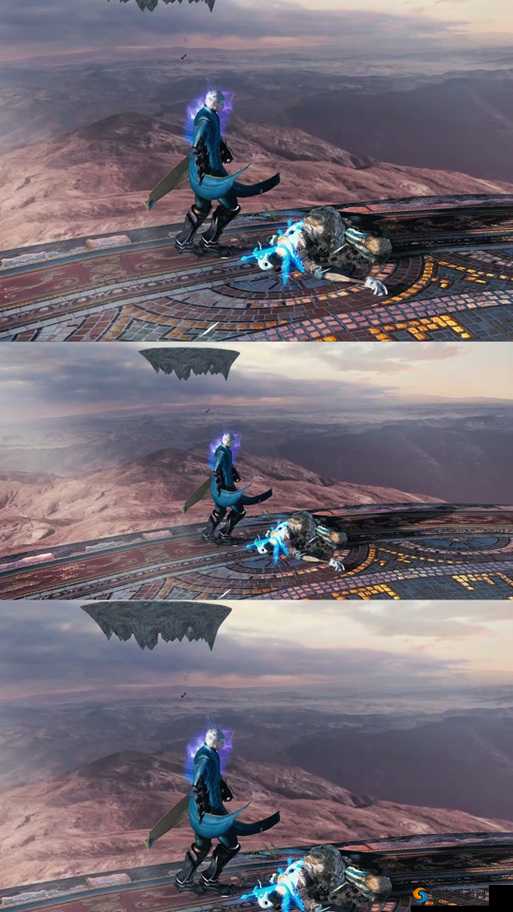
问题表现与原因分析
在鬼泣4特别版PC版中,音画不同步的问题可能表现为游戏音乐无声声音延迟或声音与画面动作不匹配等。造成这些问题的原因多种多样,可能包括游戏设置不当声卡驱动问题系统配置不足等。
解决方案详细介绍
1. 游戏设置检查
进入游戏设置菜单,确保游戏音效音乐及对话音量均已开启。同时检查分辨率和屏幕刷新率设置,确保它们与显示器设置相匹配。
2. 更新声卡驱动
音画不同步问题有时是由于声卡驱动版本过旧或损坏所致。前往电脑品牌官网或声卡厂商官网,下载并安装最新声卡驱动,之后重启游戏进行测试。
3. 调整系统配置
确保电脑配置满足游戏要求,特别是显卡和CPU性能。如配置不足,可能导致游戏运行不流畅,进而引发音画不同步问题。
4. 验证游戏完整性
通过游戏平台(如Steam)验证游戏文件完整性,确保游戏安装过程中没有出现文件缺失或损坏。
5. 使用第方工具修复
可下载使用专业的音画同步修复工具,如DSoundFix等,对游戏音画同步问题进行键修复。
实际操作步骤
1. 进入游戏设置菜单,进行基础设置检查与调整。
2. 访问电脑品牌或声卡厂商官网,搜索并下载最新声卡驱动。
3. 安装新驱动后,重启电脑并再次启动游戏。
4. 如问题仍未解决,可考虑调整系统配置,或进行游戏文件完整性的验证。
5. 尝试使用第方工具进行音画同步修复。详细操作可参照工具附带的说明文档。
注意事项
在进行上述操作时,请确保游戏和电脑处于关闭防火墙和杀蝳软件的保护状态下,以防误判和干扰。定期备份重要文件,避免在驱动更新或系统调整过程中造成不必要的数据损失。
通过本攻略的介绍,相信你已经对鬼泣4特别版PC版无声问题的解决方案有了深入了解。音画同步快速修复法能够帮助你迅速摆脱困境,让你全心投入游戏的精彩世界。若未来仍遇到相关问题,可关注游戏官方更新及社区论坛,获取最新解决方案。
希望本攻略能为你带来帮助,祝你游戏愉快!