
《泰坦陨落》Beta测试版自发布以来,吸引了大量玩家的关注和参与,不少玩家在体验游戏的过程中遇到了闪退和黑屏的问题,这不仅影响了游戏体验,还可能导致玩家无法顺利进入游戏,本文将详细介绍几种解决泰坦陨落Beta测试版闪退黑屏问题的方法,帮助玩家顺利享受游戏。
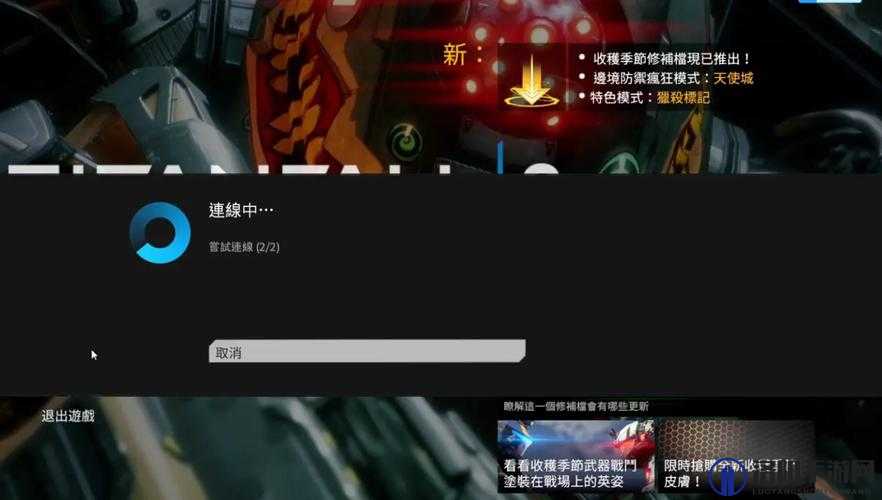
方法一:使用Origin平台的自带修复功能
Origin平台自带了游戏修复功能,这一功能可以帮助玩家解决一些常见的游戏问题,当遇到泰坦陨落Beta测试版闪退黑屏的问题时,首先可以尝试使用这一功能进行修复。
1、打开Origin平台,找到泰坦陨落Beta测试版游戏图标。
2、右键点击游戏图标,选择“修复游戏”选项。
3、等待修复过程完成,然后重新启动游戏,看是否解决了问题。
方法二:更新显卡驱动
显卡驱动是显卡与游戏之间的桥梁,如果显卡驱动版本过旧,可能会导致游戏无法正常运行,从而出现闪退和黑屏的问题,更新显卡驱动是解决这一问题的有效方法。
1、打开设备管理器,找到显卡设备。
2、右键点击显卡设备,选择“更新驱动程序”选项。
3、选择“自动搜索更新的驱动程序软件”,或者手动下载并安装最新的显卡驱动。
4、重新启动计算机,然后再次尝试运行游戏。
方法三:检查游戏版本并更新到最新
游戏版本过旧也可能导致闪退和黑屏的问题,玩家需要定期检查游戏版本,并更新到最新版本。
1、打开Origin平台,找到泰坦陨落Beta测试版游戏图标。
2、点击游戏图标进入游戏页面,查看是否有可用的更新。
3、如果有更新可用,点击“更新”按钮进行下载和安装。
4、更新完成后,重新启动游戏,看是否解决了问题。
方法四:关闭防火墙
防火墙可能会误将游戏文件识别为可疑文件,从而阻止游戏正常运行,关闭防火墙也是解决泰坦陨落Beta测试版闪退黑屏问题的一种方法。
1、打开控制面板,找到“系统和安全”选项。
2、点击“Windows Defender 防火墙”,然后选择“启用或关闭Windows Defender 防火墙”。
3、选择“关闭Windows Defender 防火墙(不推荐)”,然后点击“确定”按钮。
4、重新启动游戏,看是否解决了问题。
方法五:验证游戏文件完整性
游戏文件损坏也可能导致闪退和黑屏的问题,玩家可以通过验证游戏文件的完整性来修复这一问题。
1、打开Origin平台,找到泰坦陨落Beta测试版游戏图标。
2、右键点击游戏图标,选择“游戏属性”选项。
3、在游戏属性窗口中,找到“本地文件”选项卡。
4、点击“验证游戏文件的完整性”按钮,等待验证过程完成。
5、如果发现有损坏的文件,Origin会自动下载并修复这些文件。
6、修复完成后,重新启动游戏,看是否解决了问题。
附加问题与详细解答
问题:泰坦陨落Beta测试版在运行过程中突然闪退,并且无法再次启动,应该如何解决?
解答:
当泰坦陨落Beta测试版在运行过程中突然闪退,并且无法再次启动时,可以尝试以下步骤进行解决:
1、使用Origin平台的自带修复功能:尝试使用Origin平台的自带修复功能对游戏进行修复,这可以帮助解决一些常见的游戏问题。
2、更新显卡驱动:如果修复功能无效,可能是显卡驱动版本过旧导致的,需要更新显卡驱动到最新版本,以确保显卡能够正常支持游戏的运行。
3、关闭防火墙:防火墙可能会阻止游戏的正常运行,可以尝试关闭防火墙,然后再次尝试启动游戏。
4、检查游戏版本:确保游戏已经更新到最新版本,如果游戏版本过旧,可能会导致一些已知的问题无法得到修复。
5、验证游戏文件完整性:如果以上方法都无效,可以尝试验证游戏文件的完整性,这可以帮助修复损坏的游戏文件,从而解决闪退问题。
6、联系游戏客服:如果以上方法都无法解决问题,建议联系游戏客服或查阅社区论坛,寻求专业建议或解决方案。
通过以上步骤,相信玩家可以顺利解决泰坦陨落Beta测试版闪退黑屏的问题,享受游戏的乐趣。